Nintendo Switch 2を手に入れたのでゲームキューブの【ゼルダの伝説 風のタクト】を遊ぼうとしたら、Joy-Con 2では操作しにくいので【クラシックコントローラー for Nintendo Switch】を買いました。
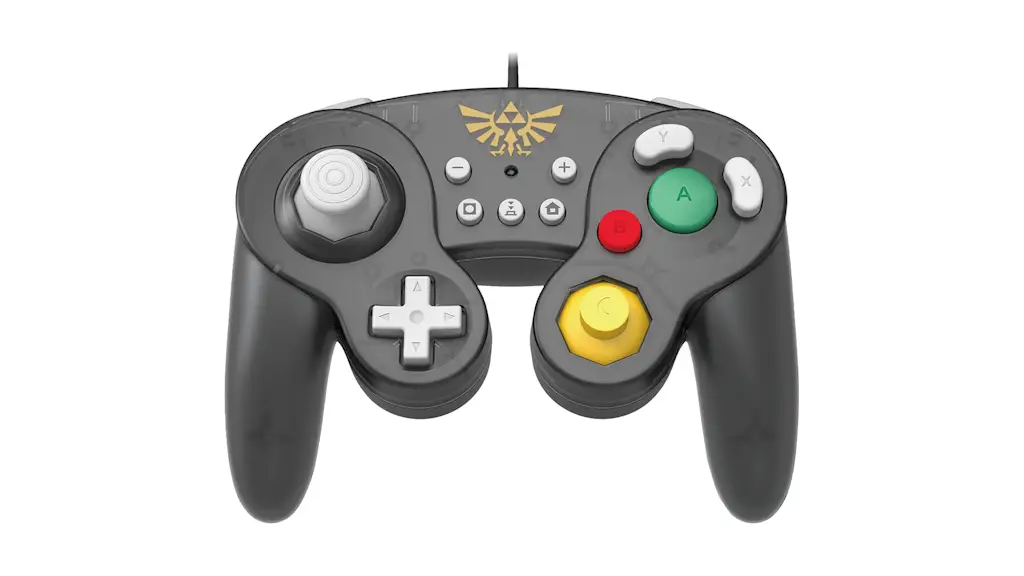
当面は“風のタクト”しか遊ぶ予定が無いことから、純正の専用コントローラーを買うのは難なので、HORIのクラシックコントローラー for Nintendo Switchを購入しました。


接続しても使えなかったのでファームウェアアップデート
購入したクラシックコントローラーはUSB接続のタイプでしたが、もともとNintendo Switch用だからかNintendo Switch 2に接続しても使えませんでした。
調べたところクラシックコントローラーのファームウェアアップデートが必要とのことだったので、公式サイトの手順を元にパソコンに接続してアップデートを行いました。
USB接続
-と+を同時に押下しながらUSB接続しますが、私の環境ではパソコンから「ピコッ」「ポコッ」などと音が2回鳴るまで押し続けないとうまくできませんでした。
また、1度目の音はすぐになりますが、2回目の音が鳴るまで時間がかかります。
アップデート操作
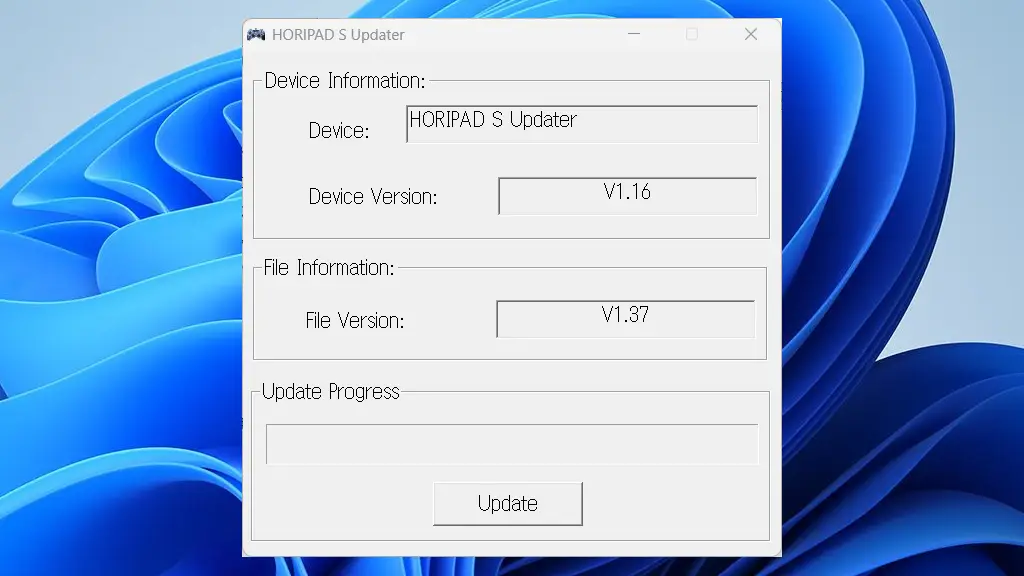
前述した公式サイトよりダウンロードしたファイルを展開(解凍)して、中のUpdate_HORI(1996)~を実行しUpdateをクリックすれば完了です。
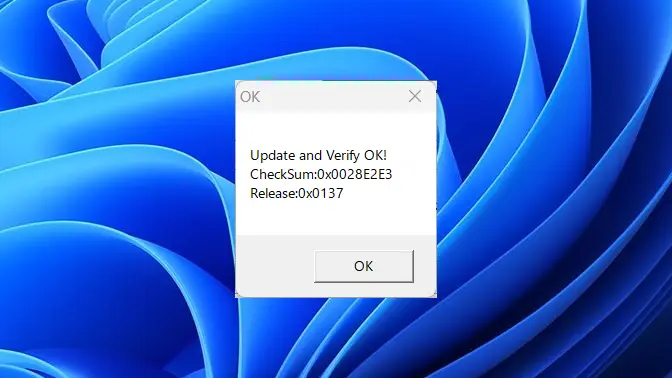
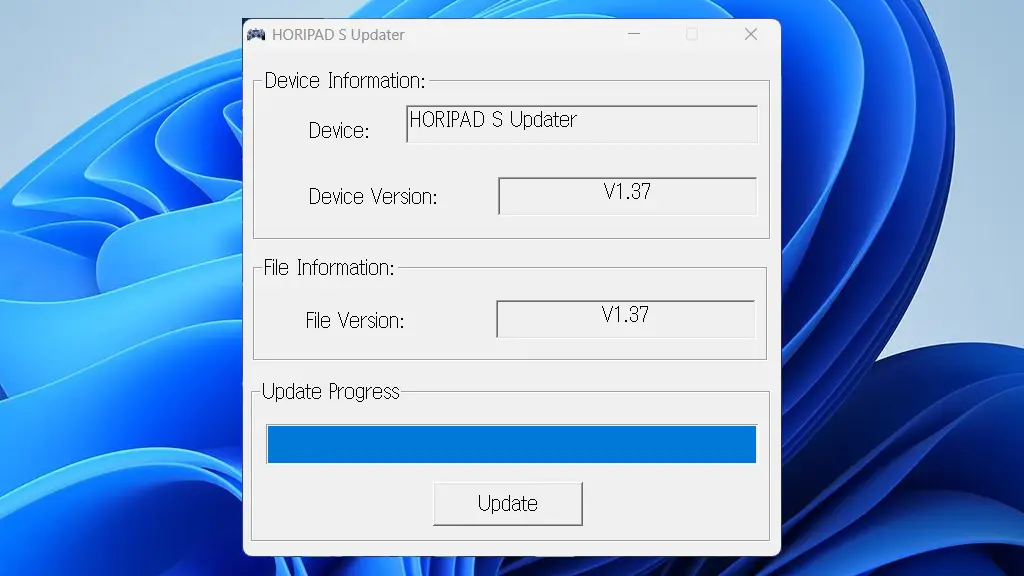
Switch 2を操作できた
ファームウェアアップデートしたクラシックコントローラーをNintendo Switch 2にUSB接続したところ問題なく動作しました。
また、Nintendo Switchではドックに接続するよう案内されていますが、Nintendo Switch 2では変換アダプタを使えば本体のUSB Type-Cに接続しても使えました。


ちなみに、“ゼルダの伝説 風のタクト”をプレイしたところ、デフォルトではカメラの移動の左回転/右回転が逆だったので割り当てを変更したところ、今度はタクトの左右が逆になってしまいました。
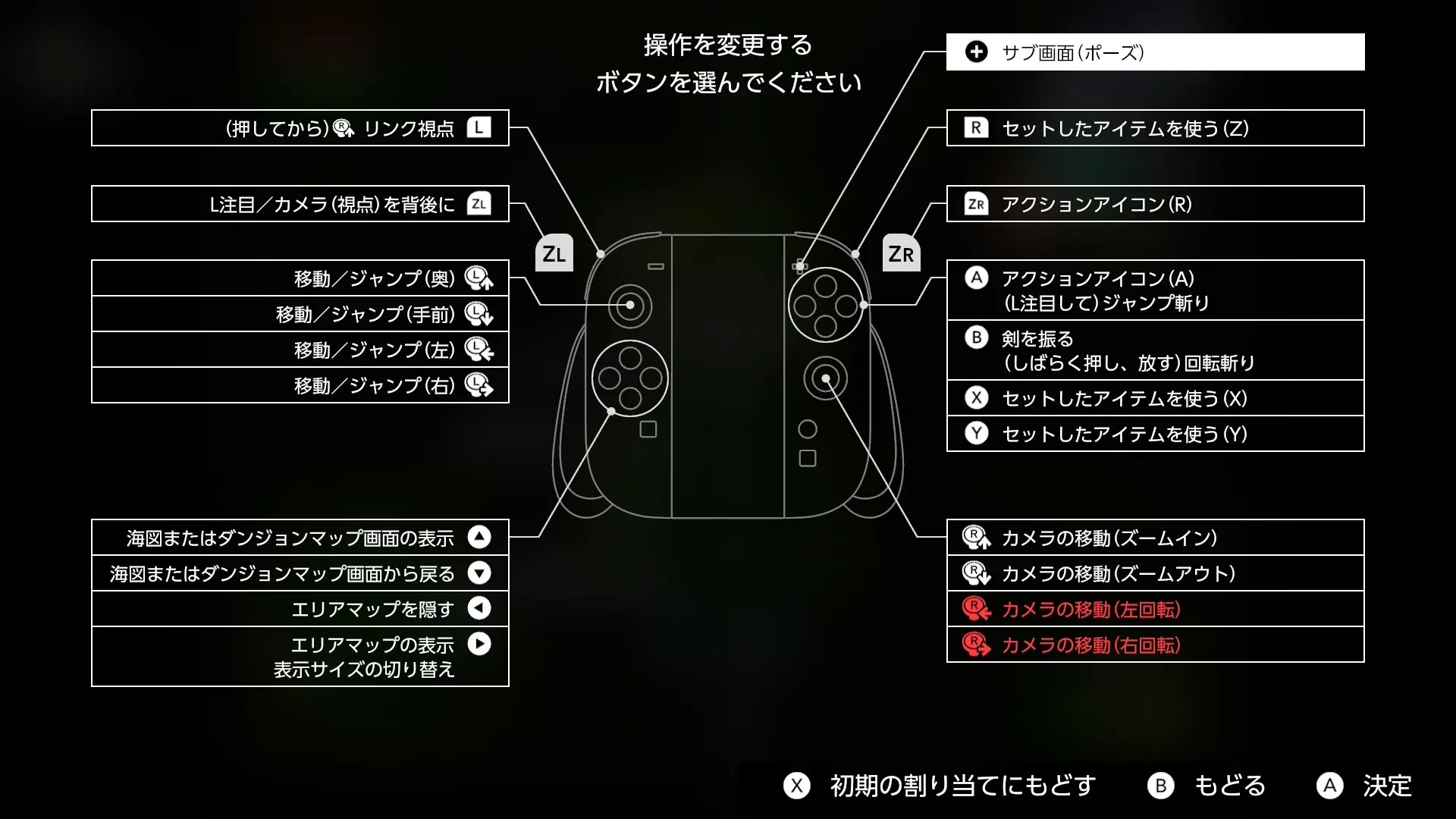
当初、これはJoy-Con 2が原因だと思っていましたがクラシックコントローラーにしても同様だったのでデフォルトに戻してプレイしていましたが、ブレワイ/ティアキンに慣れすぎたのか画面酔いしてしまったので結局は割り当てを逆にしタクトを逆に振ることにしました。